
Beta: Taxtello Pocket ist in der Beta nur für freigeschaltete Konten verfügbar. Ist dein Konto nicht freigeschaltet, fehlt in taxtello im Browser unter Einstellungen › Sicherheit der Bereich Taxtello Pocket.
Die Texte in diesem Artikel folgen dem iPhone. Auf Android steht in der App Handy statt iPhone, Displaysperre statt Gerätecode, Biometrie statt Face ID und Galerie statt Fotos. Auf iPhones mit Touch ID heißt es entsprechend Touch ID.
Die drei Bereiche der App
Taxtello Pocket hat unten drei Bereiche:
| Bereich | Wofür er da ist |
|---|---|
| Aufgaben | Buchungen, zu denen noch ein Beleg fehlt |
| Scannen | Beleg scannen oder hochladen, QR-Code einer Buchung scannen, wartende und zuletzt gesendete Belege |
| Belege | Dein Belegarchiv mit dem Stand jedes Belegs, auch Belege aus taxtello im Browser |
Aufgaben
Oben stehen dein Konto und das Jahr, darunter zum Beispiel „3 Belege fehlen“ und „1 von 3 erledigt“. Die Liste zeigt die Buchungen, zu denen noch kein Beleg verknüpft ist. Zum Aktualisieren ziehst du die Liste nach unten. Die Fußzeile zeigt den Stand.
Tippe auf den Kamera-Knopf einer Zeile, um direkt den Beleg für diese Buchung zu scannen. Tippst du auf die Zeile selbst, öffnet sich Buchung ohne Beleg mit Datum, Betrag und Kategorie. Dort stehen Beleg scannen, Aus Fotos oder Dateien und Im Browser öffnen.
Der Beleg wird direkt mit der Buchung verknüpft. Betrag und Kategorie der Buchung bleiben unverändert.
Offene Bankumsätze zeigt die App nur als Hinweis. Zuordnen kannst du sie in taxtello im Browser, siehe Bankumsätze zuordnen.
Ist zu keiner Buchung mehr ein Beleg offen, zeigt die App Alles erledigt oder Alle Belege vollständig.
Mehrere Belege nacheinander scannen
Ab zwei offenen Aufgaben erscheint auf Aufgaben der Knopf 2 Belege nacheinander scannen (mit der jeweiligen Anzahl). Bei großer Schrift heißt er kürzer, zum Beispiel 2 Belege scannen.
Die Serie geht Beleg für Beleg in der Reihenfolge der Liste durch deine offenen Buchungen. Buchungen in festgeschriebenen Monaten lässt sie aus.
- In der Vorschau siehst du, wo du gerade bist, etwa „Beleg 2 von 5“, und mit Danach: die nächste Buchung.
- Mit Überspringen gehst du zur nächsten Buchung, ohne einen Beleg zu senden.
- Nach Verknüpfen sendet die App den Beleg im Hintergrund, und der Scanner öffnet sich gleich für die nächste Buchung.
In der Liste zeigen die Zeilen Wird gesendet, Verknüpft oder Nicht verknüpft. Klappt ein Beleg nicht, siehst du die Meldung dazu beim nächsten Schritt der Serie. Beendest du die Serie vorzeitig, bleiben bereits gesendete Belege, wie sie sind.
Beleg ohne Aufgabe scannen
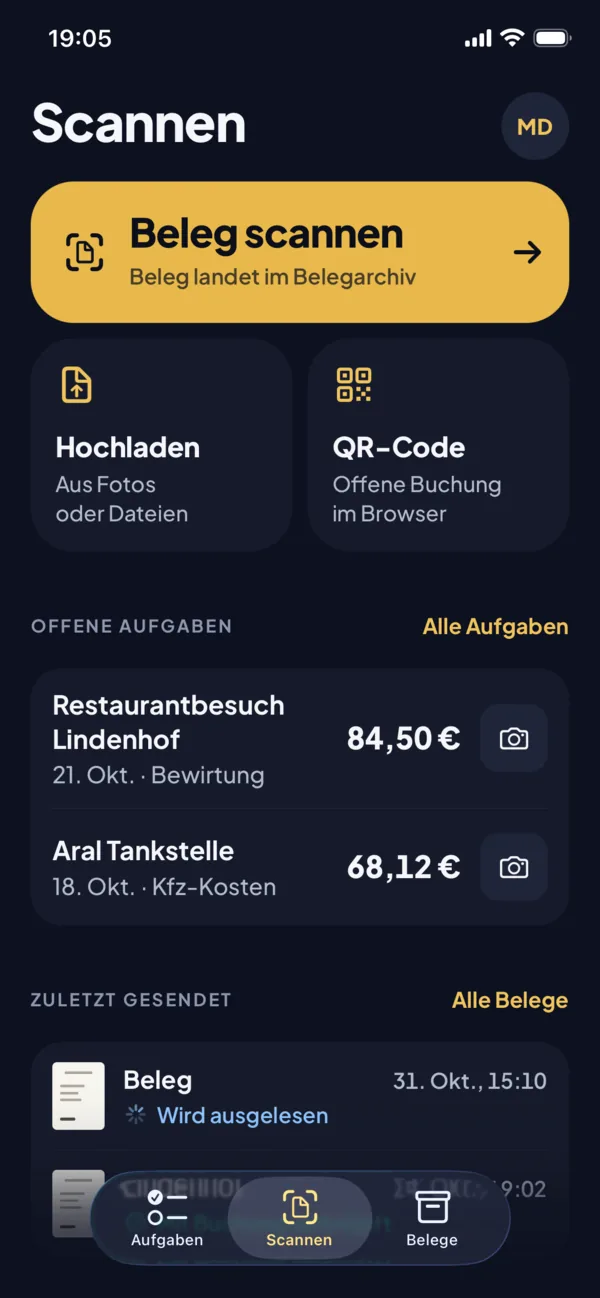
Nicht jeder Beleg gehört schon zu einer Buchung. Für solche Belege tippst du unter Scannen auf Beleg scannen oder unter Aufgaben auf Beleg ohne Aufgabe scannen.
Der Beleg landet dann im Belegarchiv. Mit einer Buchung verknüpfen kannst du ihn später in taxtello im Browser. Mehr dazu in Belege hochladen und verknüpfen.
Unter Beleg scannen stehen zwei Kacheln: Hochladen für Fotos und Dateien und QR-Code für eine offene Buchung im Browser. Darunter zeigt Offene Aufgaben bis zu zwei Buchungen, zu denen ein Beleg fehlt. Mit dem Kamera-Knopf scannst du direkt den Beleg für diese Buchung, Alle Aufgaben öffnet die ganze Liste. Ist nichts offen, fehlt der Abschnitt.
Aus Fotos oder Dateien hochladen
Hast du einen Beleg schon als Foto oder Datei, etwa eine Rechnung als PDF aus einer E-Mail, tippe unter Scannen auf Hochladen und wähle Fotos oder Dateien. Taxtello Pocket nimmt PDF, JPEG, PNG und HEIC bis 25 MB. Bis zu zehn Dateien kannst du auf einmal wählen. Sie landen im Belegarchiv. Mehrere Dateien sendet die App nacheinander, ohne Netz warten sie unter Noch nicht gesendet.
Für eine bestimmte Buchung tippst du unter Aufgaben auf die Buchung und in Buchung ohne Beleg auf Aus Fotos oder Dateien. Dort wählst du genau eine Datei, und die App verknüpft sie mit dieser Buchung.
Für Fotos fragt die App keinen Zugriff auf deine Fotomediathek an. Du wählst die Bilder im Auswahlfenster deines iPhones aus.
Beleg per QR-Code zu einer Buchung im Browser
Arbeitest du in taxtello im Browser an einer Buchung ohne Beleg, kannst du den Beleg mit dem Handy dazu fotografieren:
- Wähle bei der Buchung im Browser Mit dem Handy fotografieren. Der Browser zeigt einen QR-Code.
- Tippe in Taxtello Pocket unter Scannen auf QR-Code und scanne den Code.
- Die App zeigt Code erkannt und bis wann du senden kannst. Scanne den Beleg wie gewohnt.
Der Beleg gehört dann zu dieser Buchung. Die Funktion ist in der Beta noch nicht für alle Konten freigeschaltet, siehe Pocket: Meldungen und Lösungen.
Scannen, prüfen und senden
- Es öffnet sich der Dokumentscanner deines Geräts. Fotografiere den Beleg.
- In der Vorschau prüfst du: Ist alles gut lesbar, auch der Betrag? Für Details kannst du das Bild vergrößern.
- Passt das Bild nicht, tippe auf Erneut fotografieren. Mit Verwerfen brichst du ab.
- Gehört der Beleg zu einer Buchung, tippe auf Verknüpfen. Ohne Buchung tippst du auf Beleg senden.
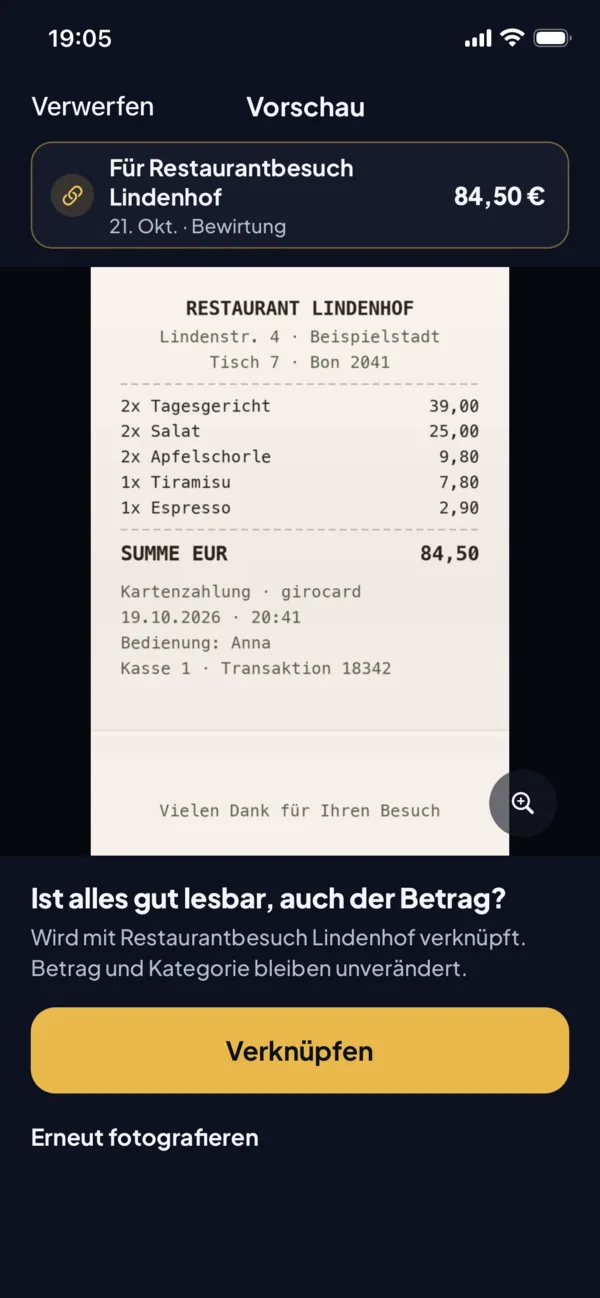
Gescannte Belege landen in taxtello, nicht in deiner Fotomediathek oder Galerie.
Hast du mehrere Seiten gescannt, sendet Taxtello Pocket nur die erste. Mehrseitige Belege lädst du deshalb besser als PDF über Hochladen hoch oder in taxtello im Browser.
Was nach dem Senden passiert
| Ergebnis | Bedeutung |
|---|---|
| Beleg verknüpft | Der Beleg hängt an der Buchung. Betrag und Kategorie der Buchung bleiben unverändert. |
| Beleg gesendet | Der Beleg liegt im Belegarchiv. Den weiteren Stand siehst du unter Belege. |
| Gespeichert, aber nicht verknüpft | Der Beleg liegt im Belegarchiv, wurde aber nicht mit der Buchung verknüpft. Den Grund nennt die App, zum Beispiel einen inzwischen festgeschriebenen Monat. |
| Beleg schon vorhanden | Du hattest diesen Beleg schon gesendet. taxtello verwendet den vorhandenen. |
| Auf diesem iPhone gespeichert | Gerade gibt es keine Verbindung. Die App sendet den Beleg später. |
Bei Gespeichert, aber nicht verknüpft kann die Buchung inzwischen einen anderen Beleg haben, der Monat festgeschrieben sein oder die Buchung storniert oder gelöscht worden sein. Manche Buchungen lassen sich auch nur im Browser verknüpfen. Über Buchung im Browser öffnen kommst du direkt dorthin. Alle Meldungen erklärt der Artikel Pocket: Meldungen und Lösungen.
Ohne Netz und Warteschlange
Normalerweise speichert die App einen Beleg zuerst auf deinem Gerät und sendet ihn danach. Ohne Netz kannst du also trotzdem scannen. Ist auf dem Gerät kein Platz frei, versucht die App, den Beleg sofort zu senden. Klappt das ohne Netz nicht, zeigt sie Beleg nicht gespeichert. Mehr dazu in Pocket: Meldungen und Lösungen.
Die App sendet nur, solange sie geöffnet ist: beim Start, wenn das Netz zurückkommt, wenn du sie wieder in den Vordergrund holst, und wenn du auf Jetzt senden tippst. Ist die App geschlossen, sendet sie nichts.
Wartende Belege stehen unter Scannen bei Noch nicht gesendet, ohne Netz mit Wartet auf Netz. Einen wartenden Beleg löschst du, indem du ihn nach links wischst und Beleg löschen? bestätigst. Darunter zeigt Zuletzt gesendet die letzten Belege von diesem iPhone. Mit Alle Belege wechselst du zum Bereich Belege.
Ohne Verbindung zeigt Aufgaben die Meldung Keine Verbindung zu Taxtello. Deine Aufgaben siehst du wieder, sobald du Netz hast.
Belege
Unter Belege steht dein Belegarchiv wie in taxtello im Browser, also auch Belege, die du im Browser hochgeladen hast. Mit den Filtern Alle, Offen und Verknüpft siehst du alle Belege, nur die ohne Buchung oder nur die mit Buchung. Die Liste ist nach dem Monat des Uploads gruppiert. Jede Zeile zeigt ein kleines Vorschaubild, den Namen, den Betrag, den Stand und den Tag.
Tippst du auf einen Beleg, öffnet sich Beleg mit Vorschau und Verlauf:
- Gesendet, wenn der Beleg von diesem iPhone kam, sonst Hochgeladen, etwa aus dem Browser oder von einem anderen Gerät
- Ausgelesen. Läuft das noch, steht dort Wird ausgelesen. Hat es nicht geklappt, steht dort Nicht ausgelesen.
- Mit Buchung verknüpft oder Noch ohne Buchung
Gibt es eine große Vorschau, öffnet Vorschau vergrößern den Beleg im Vollbild. Dort wischst du von Seite zu Seite. Über Im Browser öffnen kommst du zum ganzen Beleg in taxtello im Browser. Dort verknüpfst du auch einen Beleg ohne Buchung.
Einen Beleg ohne Buchung entfernst du mit Beleg löschen, sofern du nicht nur Lesezugriff hast. Danach bleiben dir fünf Sekunden für Rückgängig. Verknüpfte Belege kannst du in der App nicht löschen.
Was nur im Browser geht
Taxtello Pocket ist zum Scannen und Nachverfolgen gedacht. Im Browser erledigst du:
- Buchungen anlegen und Betrag oder Kategorie ändern, siehe Buchungen erfassen
- einen gesendeten Beleg nachträglich mit einer Buchung verknüpfen
- Bankumsätze zuordnen
- weitere Hinweise prüfen, etwa unter Prüfen
Nur Lesezugriff und festgeschriebene Monate
Hast du in diesem Konto nur Lesezugriff, siehst du Aufgaben und Belege, kannst aber keine Belege senden. Die App zeigt dann Nur Lesezugriff. Welche Rolle du hast, steht in Rollen und Berechtigungen.
Buchungen in festgeschriebenen Monaten stehen unter Aufgaben in einem eigenen Abschnitt Monat festgeschrieben. Mit ihnen kannst du keinen Beleg mehr verknüpfen. Die App bietet dort nur Im Browser öffnen an. Mehr dazu in Monat festschreiben und Korrekturen.