
Beta: Taxtello Pocket ist in der Beta nur für freigeschaltete Konten verfügbar. Ist dein Konto nicht freigeschaltet, fehlt in taxtello im Browser unter Einstellungen › Sicherheit der Bereich Taxtello Pocket.
Was ist Taxtello Pocket?
Taxtello Pocket ist die App zu taxtello für iPhone und Android. Du scannst damit Belege, siehst, zu welchen Buchungen noch ein Beleg fehlt, und verfolgst, was mit deinen gesendeten Belegen passiert.
Buchen, Kategorien ändern und Bankumsätze zuordnen erledigst du weiterhin in taxtello im Browser. Wie das Scannen abläuft, steht im Artikel Belege mit Pocket scannen und senden.
Die Texte in diesem Artikel folgen dem iPhone. Auf Android steht in der App Handy statt iPhone, Displaysperre statt Gerätecode und Biometrie statt Face ID. Auf iPhones mit Touch ID heißt es entsprechend Touch ID.
Voraussetzungen
- Dein taxtello-Konto ist für die Pocket-Beta freigeschaltet.
- In deinem Konto ist ein Passkey oder die Zwei-Faktor-Anmeldung mit einer Authenticator-App eingerichtet. Koppeln kannst du frühestens 24 Stunden, nachdem du den ersten davon eingerichtet hast. Beides richtest du auf der Konto-Seite ein. Mehr dazu in Mit Passkey anmelden und Konto & Passwort.
- Ein iPhone mit Gerätecode und Face ID oder Touch ID. iPads werden nicht unterstützt.
- Oder ein Android-Handy ab Android 12 mit Displaysperre und starker Biometrie, etwa einem Fingerabdruck. Gesichtserkennung reicht auf vielen Android-Geräten nicht.
- Die App darf die Kamera verwenden. Sie braucht sie für den Kopplungscode und für deine Belege.
App installieren
Während der Beta gibt es Taxtello Pocket nicht frei im App Store oder bei Google Play. Auf dem iPhone installierst du die App über TestFlight, auf Android über den Test bei Google Play. Den Zugang bekommst du mit deiner Einladung zur Beta.
Handy koppeln
Lege dafür dein Handy neben den Rechner, auf dem taxtello im Browser geöffnet ist.
- Öffne in taxtello im Browser Einstellungen › Sicherheit. Klicke im Bereich Taxtello Pocket auf Handy koppeln.
- taxtello bittet dich unter Bestätige, dass du es bist, dich noch einmal anzumelden. Bestätige mit deinem Passkey oder mit deinem Passwort und dem sechsstelligen Code aus deiner Authenticator-App. Das Passwort allein reicht zum Koppeln nicht.
- Der Browser zeigt jetzt einen QR-Code, den Kopplungscode. Er ist nur kurz gültig und gilt für ein einziges Gerät. Der Browser zeigt, wie lange er noch gilt.
- Öffne Taxtello Pocket und tippe auf Mit Taxtello koppeln. Die App prüft zuerst Gerätecode und Face ID und fragt danach nach der Kamera. Erlaube den Zugriff.
- Scanne den Kopplungscode im Browser.
- Die App zeigt Mit diesem Konto koppeln? mit dem Namen deines Kontos und deiner teilweise verdeckten E-Mail-Adresse. Stimmt das Konto, tippe auf Koppeln. Ist es nicht dein Konto, brich ab. taxtello fragt an dieser Stelle nie nach deinem Passwort.
- Die App zeigt einen sechsstelligen Prüfcode. Im Browser erscheint gleichzeitig Neues Gerät koppeln?. Gib den Prüfcode dort ein und klicke auf Gerät koppeln. Zeigt dein Handy keinen Code, klicke auf Ablehnen.
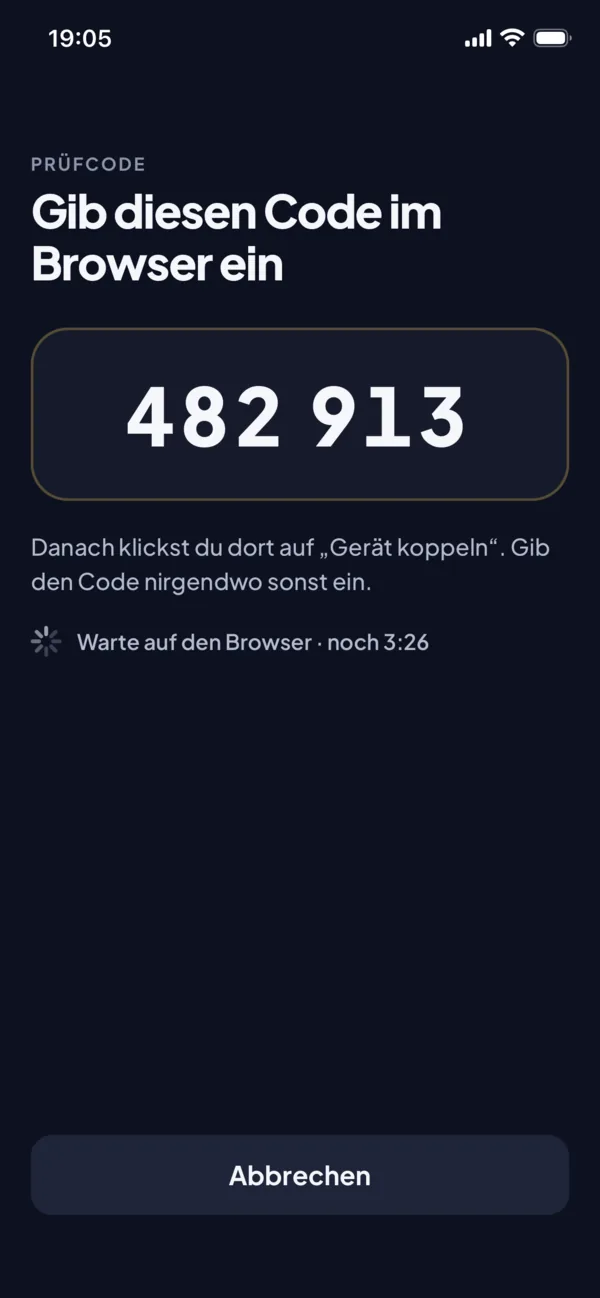
- Tippe in der App auf Face ID verwenden. Danach öffnet sich Taxtello Pocket mit deinen Aufgaben.
Nach dem Koppeln bekommst du die E-Mail „Neues Gerät gekoppelt“. Kennst du das Gerät nicht, entferne es sofort im Browser (siehe unten) und ändere dein Passwort.
Gibst du den Prüfcode dreimal falsch ein, stoppt taxtello die Kopplung. Das Gerät bekommt keinen Zugang, und der Code ist verbraucht. Für einen neuen Versuch erzeugst du im Browser einen neuen Code.
Du kannst bis zu drei Geräte gleichzeitig koppeln. Für ein viertes entfernst du zuerst ein anderes.
App-Sperre
Taxtello Pocket sperrt sich bei jedem Neustart der App und wenn sie mindestens fünf Minuten im Hintergrund war. Zum Entsperren tippst du auf Mit Face ID entsperren. Einen Weg über den Gerätecode gibt es nicht.
Solange die App nicht im Vordergrund ist, verdeckt sie ihren Inhalt. So zeigt der App-Umschalter keine Kontodaten.
Belege, die noch nicht gesendet sind, bleiben beim Sperren erhalten.
Konto und Gerät
Tippe oben rechts auf den Kreis mit deinen Initialen. Das Blatt Konto und Gerät zeigt dein Konto, das Gerät, Gekoppelt am, die Art des Entsperrens und die Version der App. Dort findest du auch Hilfe und Kontakt und Datenschutz.
Gerät entfernen
In der App
Öffne Konto und Gerät und tippe auf Abmelden und Gerät entfernen. Sind noch Belege nicht gesendet, weist dich die App darauf hin, dass sie beim Abmelden von diesem Gerät gelöscht werden. Mit Erst senden schickst du sie vorher ab, sofern du Netz hast.
Nach dem Abmelden sind dein Zugang und die wartenden Belege vom Gerät gelöscht. Die App zeigt wieder den Startbildschirm.
Im Browser
Öffne Einstellungen › Sicherheit. Im Bereich Taxtello Pocket stehen deine gekoppelten Geräte mit dem Datum der Kopplung und der letzten Aktivität. Klicke beim Gerät auf Entfernen und bestätige.
taxtello sperrt den Zugang dieses Geräts sofort. Die App erfährt davon beim nächsten Kontakt mit taxtello, meldet sich dann ab und löscht Zugang und wartende Belege. Ist das Handy offline, passiert das erst, wenn es wieder Netz hat. Sende wartende Belege deshalb vorher ab, wenn das noch geht. Diesen Weg nimmst du auch, wenn du ein Handy verloren hast oder nicht mehr nutzt.
Datenschutz
Welche Daten Taxtello Pocket auf dem Gerät speichert und welche taxtello erhält, steht in der Datenschutzerklärung, Abschnitt 7a.
Tipp: Hast du ein neues Handy, koppelst du es wie oben beschrieben und entfernst das alte Gerät danach im Browser.